

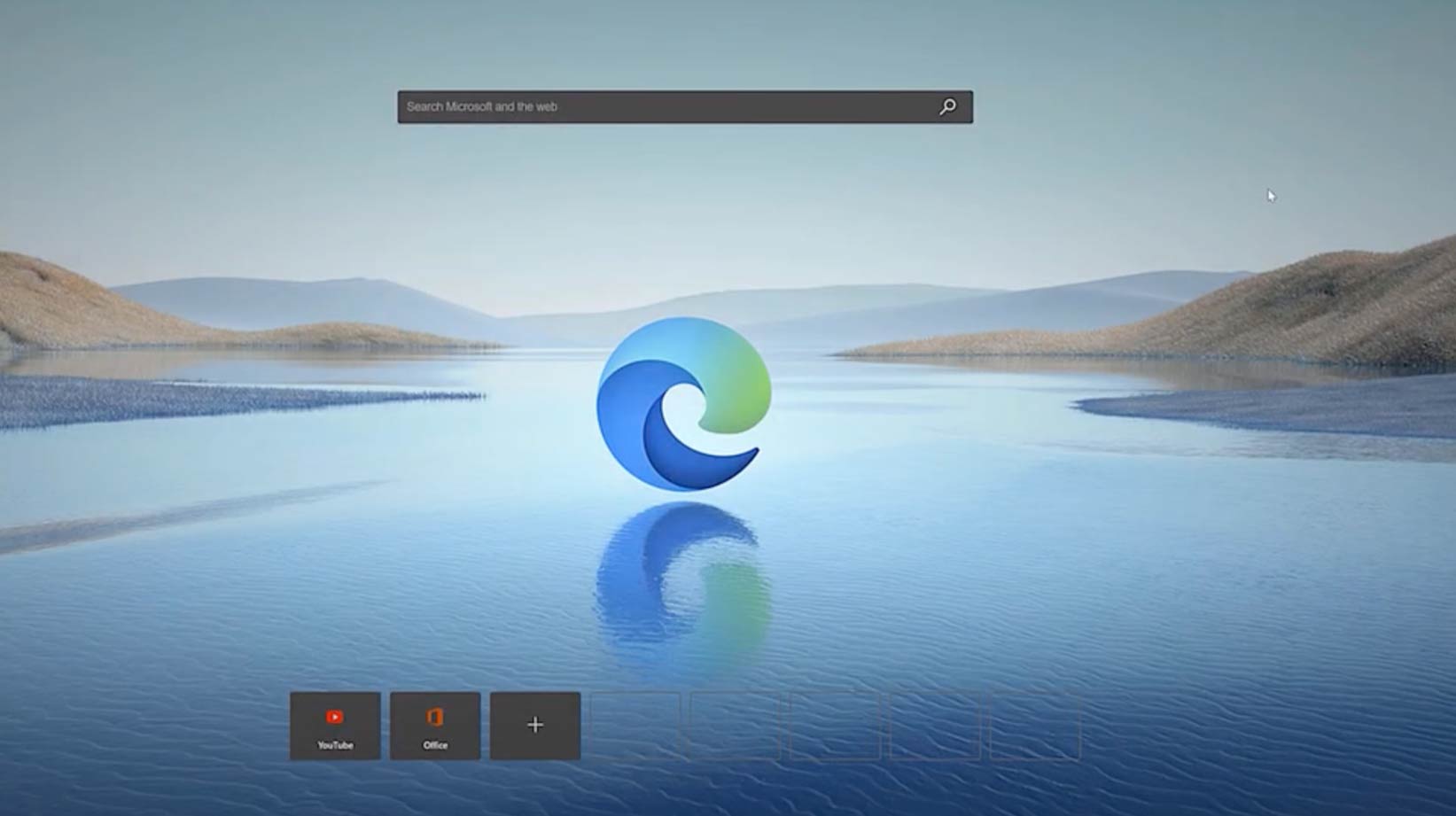
Знаете это чувство? Свежая установка Windows, и вот он смотрит на тебя с панели задач — сине-зеленый значок Edge. Первая мысль — «Так, где тут установщик для Chrome?». Я сам так делал годами. Для меня, как и для многих, Edge был просто улучшенной версией Internet Explorer — программы для скачивания других браузеров. Но однажды, настраивая очередной рабочий ноутбук, я решил дать ему шанс. Не из любви к Microsoft, а просто из спортивного интереса и профессионального любопытства. И, черт возьми, я был удивлен.
Как Internet Explorer стал EDGE"ом"?
История перерождения: от позора к признанию
Все помнят тот старый Edge на собственном движке EdgeHTML — неповоротливый, несовместимый и вечно глючный. Microsoft пыталась создать свой путь, но получилось как всегда — криво и мимо кассы. Сайты отображались неправильно, разработчики игнорировали его при тестировании, а пользователи… ну, вы знаете, что делали пользователи. В 2018 году в Редмонде наконец признали поражение. Но вместо того чтобы просто сдаться, они сделали умный ход — взяли движок Chromium и начали строить свой браузер на его основе.
Когда в январе 2020 года вышел новый Edge на Chromium, скептики (включая меня) посмеивались: «Ну вот, еще один клон Chrome». Но Microsoft не просто скопировала код — они начали его допиливать под свои нужды. И знаете что? У них получилось.
Сколько памяти расходует браузер?
Производительность: когда Microsoft переиграла Google на их же поле
Первое, что я заметил — он не жрет память как не в себя. В той же рабочей сессии, где Chrome с парой десятков вкладок легко отъедал 1.2-1.5 ГБ оперативной памяти, этот парень спокойно сидел на 900-950 МБ. Все дело в агрессивной оптимизации и функции «Спящие вкладки», которую они действительно довели до ума.
Как работают спящие вкладки: После 2 часов неактивности (время можно настроить) вкладка «засыпает» — выгружается из памяти, но остается в панели вкладок. При клике она мгновенно восстанавливается. У меня обычно открыто 60-80 вкладок по разным проектам. Chrome с таким количеством превращает мой ноутбук в печку и съедает 6-7 ГБ памяти. Edge с теми же вкладками (половина в спящем режиме) укладывается в 2.5-3 ГБ.
Режим эффективности — еще одна фишка, которую недооценивают. Когда батарея падает ниже определенного уровня (настраивается), браузер автоматически снижает частоту обновления фоновых вкладок, отключает ненужные анимации и оптимизирует работу JavaScript. На моем Dell XPS 13 это дает дополнительные 1.5-2 часа работы от батареи.
Startup Boost — браузер частично остается в памяти после закрытия, что позволяет запускаться за секунду-полторы. Chrome так не умеет, и это заметно, особенно на не самых быстрых машинах.
Интерфейс и юзабилити
Microsoft наконец-то поняла, чего хотят пользователи
«Окей, он быстрый, — подумал я. — Но это же просто Chrome в другой шкуре, так?». А вот и нет. Дьявол, как всегда, в деталях. Microsoft добавила несколько фишек, которые сначала кажутся странными, а потом без них уже не можешь.
Вертикальные вкладки — гениальное решение для многозадачности
Сначала эта идея показалась мне дичью. Вкладки слева? Серьезно? Но когда у тебя по разным проектам одновременно открыто под 50 вкладок, стандартная горизонтальная полоса превращается в кашу из иконок шириной в пару пикселей. А вертикальный список слева внезапно оказывается спасением — все видно, все читаемо, есть превью страниц.
Можно сворачивать панель до иконок одним кликом, освобождая место для контента. Можно группировать вкладки по проектам с цветовой маркировкой. На широкоформатном мониторе это просто находка — горизонтальное пространство используется эффективнее.
Коллекции — закладки на стероидах
Еще одна вещь — «Коллекции». По сути, это продвинутые закладки, куда можно кидать не только ссылки, но и куски текста, картинки, заметки. Для сбора информации по какой-то теме — идеально. Не нужно держать открытыми 20 вкладок, просто скидываешь все в одну коллекцию.
Работает это так: видишь интересную статью — клик правой кнопкой, «Добавить в коллекцию». Нужный абзац текста? Выделил, добавил с комментарием. Картинка-референс? Туда же. Потом можно экспортировать всю коллекцию в Word или Excel одним кликом. Для исследовательской работы — просто подарок.
Иммерсивный режим чтения
Microsoft взяла свою технологию из старого Edge и довела ее до совершенства. Нажимаешь F9 на любой статье — и получаешь чистый текст без рекламы, с настраиваемыми шрифтами и темами. Но главная фишка — встроенный читатель вслух с нейросетевыми голосами. Качество озвучки настолько хорошее, что я теперь «слушаю» длинные статьи, пока готовлю или убираюсь.
Веб-захват и аннотации
Встроенный инструмент для скриншотов (Ctrl+Shift+S) умеет захватывать не только видимую область, но и всю страницу целиком. После захвата можно сразу добавить стрелки, подписи, выделения и отправить в OneNote или поделиться ссылкой. Для создания инструкций и документации — незаменимая вещь.
Безопасность и приватность
Microsoft старается, но…
Но это же Microsoft. Какая тут может быть приватность? Я тоже так думал. Но и тут есть сдвиги.
Три уровня защиты от отслеживания
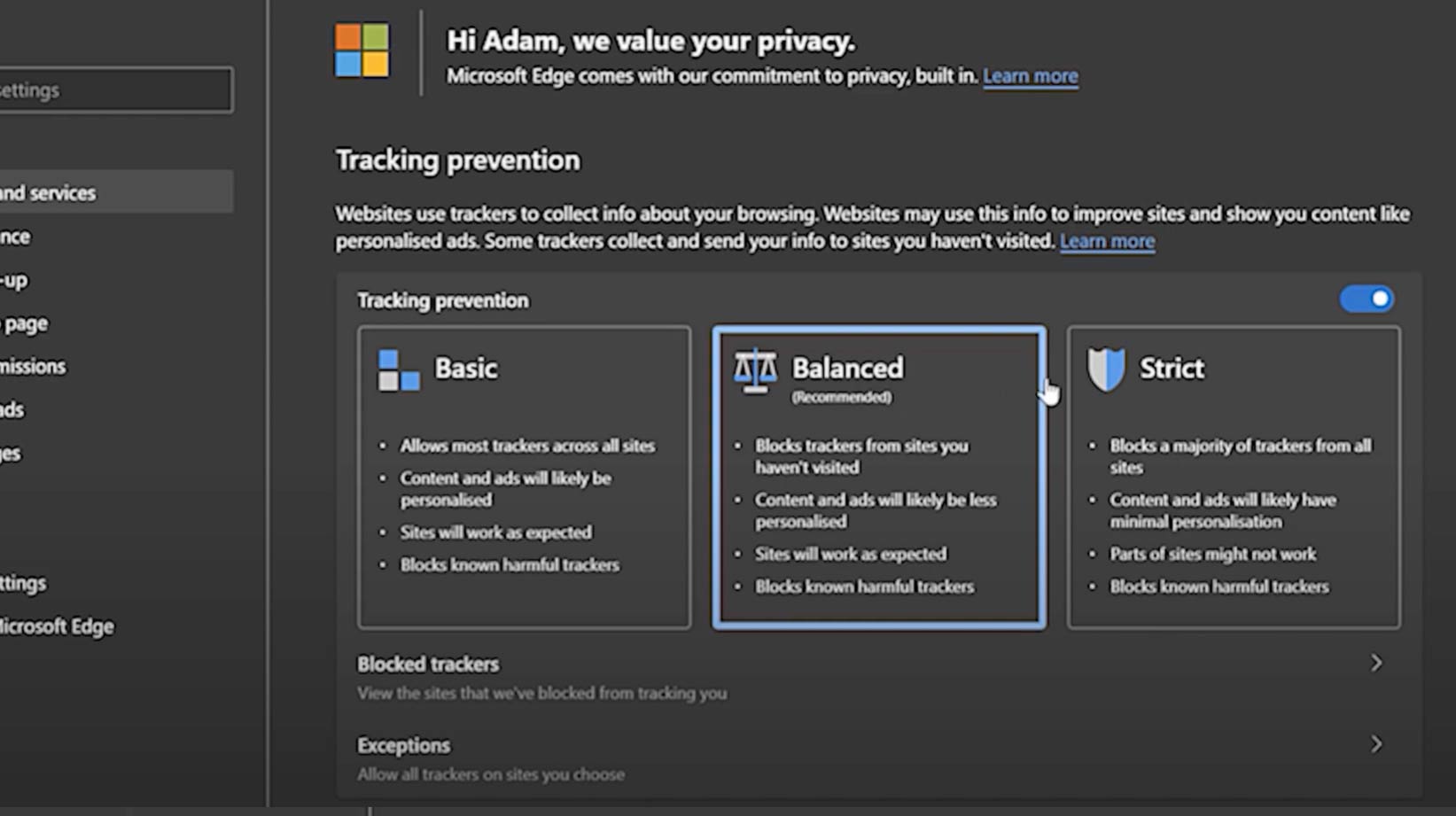
У Edge есть три режима «паранойи» в защите от отслеживания:
«Базовый» — для тех, кому все равно. Блокирует только самые вредные трекеры, сайты работают без проблем.
«Сбалансированный» — стоит по умолчанию и на удивление неплохо отсекает сторонние трекеры, не ломая сайты. Microsoft утверждает, что блокирует около 2000 известных трекеров.
«Строгий» — режет почти все, включая некоторые элементы соцсетей и виджеты. Некоторые сайты будут работать криво, но зато никто не следит.
Microsoft Defender SmartScreen
Встроенный фильтр SmartScreen — это не просто пугалка. Он реально хорошо отлавливает фишинговые ссылки и вредоносные загрузки, интегрируясь напрямую с защитными механизмами Windows. База обновляется каждые 30 минут, проверка происходит локально для популярных угроз и через облако для подозрительных новых сайтов.
Password Monitor и генератор паролей
Встроенный менеджер паролей не просто хранит логины-пароли. Он автоматически проверяет их по базам утечек и предупреждает, если ваш пароль засветился где-то в даркнете. Генератор создает сложные пароли и сразу их сохраняет. Синхронизация через учетку Microsoft защищена end-to-end шифрованием.
InPrivate режим с поиском через Bing
Режим инкогнито в Edge называется InPrivate. Работает как обычно — не сохраняет историю, куки, данные форм. Но есть нюанс: поиск автоматически переключается на Bing в строгом режиме, где Microsoft обещает не сохранять историю поиска и не привязывать запросы к вашему аккаунту.
Удобные интеграции с Windows
Интеграция с Windows и экосистемой Microsoft
Конечно, есть и обратная сторона. Edge намертво вшит в Windows. Его навязывают при каждом удобном случае, и это раздражает. Но если принять эту данность, интеграция дает свои плюсы.
Поиск Windows теперь ищет и во вкладках
Нажимаете Win+S, начинаете печатать — и Windows ищет не только в файлах, но и в открытых вкладках Edge. Помните, что читали статью про настройку WSL, но забыли, где? Поиск найдет.
Timeline и Continue on PC
Открыли статью на телефоне, но хотите дочитать на большом экране? Свайп вверх на мобильном Edge, выбираете «Продолжить на ПК» — и вкладка мгновенно открывается на компьютере. Работает через учетную запись Microsoft, никаких дополнительных настроек.
Интеграция с Office 365
Если у вас есть подписка на Office, Edge становится еще удобнее. Прямо из браузера можно создавать и редактировать документы Word, Excel, PowerPoint без установки десктопных версий. Коллекции экспортируются в OneNote одним кликом. PDF открываются во встроенном просмотрщике с возможностью добавления заметок и подписей.
Информация для разработчиков
Для разработчиков: все то же, но с бонусами
Для разработки Edge тоже подошел. Под капотом тот же Blink и V8, что и в Chrome, а значит, все сайты отображаются корректно, и все DevTools на месте. Но есть несколько уникальных фишек.
3D View и Accessibility Inspector
В DevTools есть экспериментальная вкладка 3D View, которая показывает DOM-дерево в трехмерном виде. Удобно для понимания z-index и вложенности элементов. Accessibility Inspector проверяет страницу на соответствие стандартам доступности и подсвечивает проблемы.
Network Console и новые возможности отладки
Network Console позволяет составлять и отправлять HTTP-запросы прямо из DevTools, не переключаясь на Postman. Есть встроенный редактор с подсветкой синтаксиса для JSON и поддержкой переменных окружения.
Совместимость с расширениями
Огромный плюс — полная совместимость с расширениями из магазина Chrome. Заходишь в Chrome Web Store, Edge один раз спрашивает разрешение, и все — ставь что хочешь. Все мои любимые расширения для разработки (React DevTools, Redux DevTools, Wappalyzer) работают без проблем.
IOS/Android приложения
Мобильная версия: неожиданно хорошо
Edge для Android и iOS — это не просто урезанная версия десктопного браузера. Microsoft постаралась сделать его максимально функциональным.
Синхронизация, которая работает
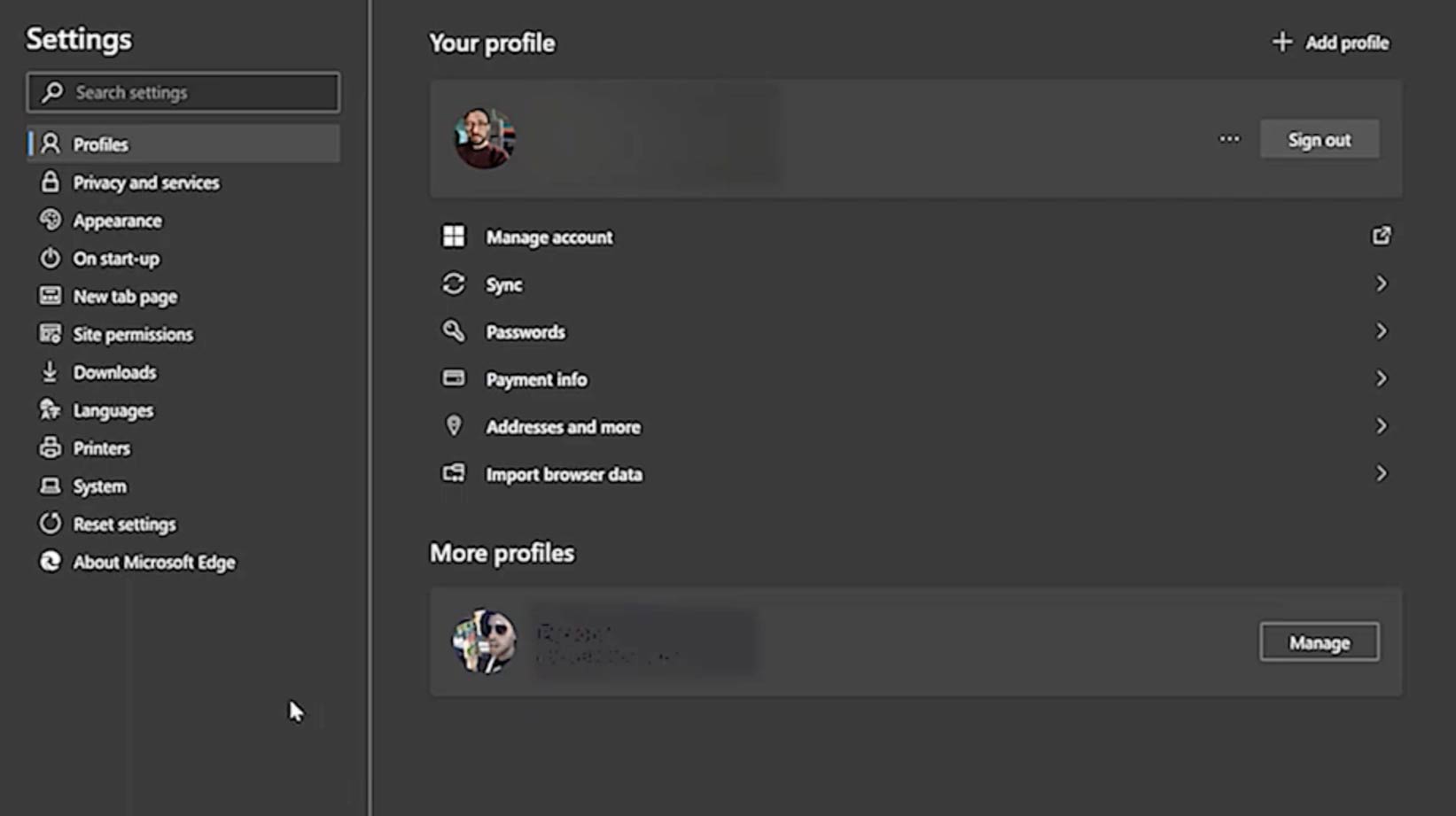
Все синхронизируется через учетную запись Microsoft: закладки, пароли, история, открытые вкладки, коллекции. Начал читать статью на телефоне в метро — продолжил на компьютере в офисе. Добавил сайт в коллекцию на ПК — он появился на смартфоне.
Встроенный AdBlock и режим чтения
Блокировщик рекламы работает из коробки, не нужно ставить расширения. Режим чтения адаптирован под мобильные экраны, можно настроить размер шрифта, межстрочный интервал, цветовую схему.
NewsGuard и защита от фейков
На мобильной версии по умолчанию включен NewsGuard — сервис, который показывает рейтинг достоверности новостных сайтов. Зеленая галочка — проверенный источник, красный восклицательный знак — будьте осторожны.
Плюсы и минусы: без прикрас
Ответы на частые вопросы
FAQ
Сколько нужно оперативки для 20 вкладок в Edge?
+Как его еще можно ускорить?
+Синхронизация с телефоном есть?
+Какие функции реально полезны в работе?
+Плагины от Chrome подойдут?
+Он лучше, чем Chrome?
+Можно ли отключить всю телеметрию?
+Работает ли он на Linux?
+Детальная оценка по категориям:
Экспертная оценка и вердикт
- Скорость: 9/10 В Windows-среде Edge объективно быстрее Chrome. Старт браузера, загрузка страниц, работа с JavaScript — везде есть небольшое, но заметное преимущество. Минус балл за occasional подтормаживания при работе с очень тяжелыми веб-приложениями.
- Производительность: 9/10 Управление памятью на высоте. Спящие вкладки, режим эффективности, оптимизация под Windows — все это дает ощутимый прирост производительности. На ноутбуках разница в автономности может достигать 2-3 часов.
- Интерфейс: 8/10 Чистый, современный, с полезными инновациями вроде вертикальных вкладок. Минусы — некоторая перегруженность (новостная лента, рекомендации) и невозможность глубокой кастомизации как в Firefox или Vivaldi.
- Безопасность: 8/10 SmartScreen, Password Monitor, защита от трекинга — все на уровне. Регулярные обновления безопасности приходят быстро. Минус — за телеметрию и тесную связь с Microsoft.
- Поддержка: 7/10 Документация хорошая, сообщество растет, но до Chrome или Firefox пока далеко. Баги исправляют быстро, но новые функции добавляют не так часто, как хотелось бы.
Средняя оценка: 8.2/10
Итоговый вердикт
Edge — это на удивление годный браузер, который прошел путь от посмешища до реального конкурента Chrome. Он особенно хорош в экосистеме Windows, где его оптимизации и интеграция дают ощутимые преимущества.
Он не для параноиков и не для тех, кто принципиально против больших корпораций. Но для обычного рабочего использования, особенно если вы уже используете сервисы Microsoft? Пожалуй, это лучший выбор на сегодня.








Отзывы